Prírodou inšpirované algoritmy
študijné materiály pre projekt mobilnej triedy umelej inteligencie
|
||||||||||||||||||

Prezeranie a úprava štruktúry siete
V pravej hornej časti obrazovky sa Vám objaví dialóg (je znázornený na nasledujúcom obrázku) s nasledujúcimi možnosťami:
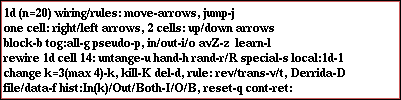
- zobrazenie: pomocou
gzapnete/vypnete zobrazenie všetkých prepojení,pprepína medzi zobrazením priamych prepojení a pseudookolím; - výpočet parametrov
lambdaaZ: voľbaz; - učenie siete - voľba
l. DDLab umožňuje nastaviť pravidlá a/alebo prepojenia siete tak, aby Vami zvolené stavy viedli v ďalšom kroku k určitému žiadanému cieľovému stavu; - zmena prepojení pre aktuálnu bunku: voľba
u- "rozpletenie" prepojení (ide len o prehľadnosť), voľbah- ručná zmena,r/R- náhodná zmena prepojení,s- špeciálne spôsoby zmeny prepojení, voľbalzmení prepojenia na rovnomerné miestne; - zmena
kpre aktuálny prvok: voľbak; - zmena pravidla: voľba
vpre ručnú úpravu pravidla,tpre rôzne iné možnosti premeny pravidla; - ďalšie funkcie: voľba
Dpre zobrazenie Derridovho grafu,fpre prácu so súbormi a údajmi,IaOpre zobrazenie histogramu vstupných a výstupných stupňov prvkov siete. VoľbyqaENTERuž poznáte.
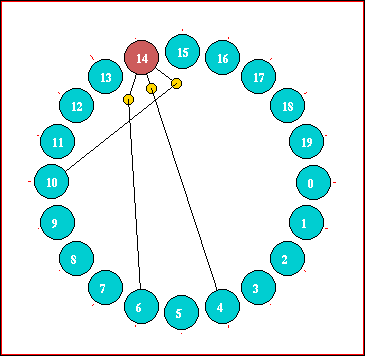
V ľavej dolnej časti obrazovky sa objaví Vaša sieť, (prepojenia sú zobrazené iba pre jeden prvok) tak ako je to znázornené na obrázku dole. Pohybovať sa po prvkoch môžete pomocou šípiek.
V spodnej časti obrazovky sú ešte dve informačné okná. Prvé z nich vyzerá takto:

maxk je maximálny počet vstupov, ktoré môžete k prvku pripojiť od chvíle, keď
ste toto číslo nastavili (pri zadávaní prepojení), cell je číslo aktuálneho
prvku (bunky), wiring sú čísla prvkov, ktorých výstupy sú pripojené k aktuálnemu
prvku (prepojenie), outwires je počet výstupných prepojení (výstupný stupeň
prvku), total je celkový počet prepojení v sieti, av-k je priemerné
k, bi je počet párov buniek, ktoré si navzájom prijímajú aj
odovzdávajú vstupy aj výstupy, self je počet prepojení prvkov samých na seba,
k3-rule je pravidlo pre tri vstupy (booleovská funkcia troch premenných) zadané
v šestnástkovom tvare. Druhé okno je okno pravidla, ktoré obsahuje niektoré štatistické
údaje:

Červeno-zelený obrazec je grafická reprezentácia pravidla v tvare dvojkového reťazca.
k3 rule v ďalšom riadku hovorí, že ide o pravidlo pre prvok s tromi vstupmi;
ďalej nasleduje desiatkový a šestnástkový tvar pravidla. 1d=20 predstavuje
rozmer siete a jej veľkosť, ld=0.375 je hodnota parametra lambda,
ld-r=0.75 - normalizovaná verzia parametra lambda, tzv. pomerová lambda
(lambda-ratio), P=0.625 - parameter P (1 - lambda),
zl=0.75 - parameter Zzľava, zr=0.625 - parameter Zsprava,
Z=0.75 - parameter Z, C=0/3 počet kanalizujúcich vstupov
(0 z možných 3; ak je tento počet nenulový, objavia sa tu aj čísla
príslušných kanalizujúcich vstupov).
Pripomeňme si teraz tri dôležité funkcie, ktoré sa v prvých chvíľach s DDLab-om ťažko
hľadajú: zmenu prepojení, zmenu pravidiel a uloženie aktuálnej
štruktúry siete na disk. Pravidlo môžete zmeniť pomocou voľby v
(revise) a pomocou t (transform). Stlačte
v. Najprv sa objaví známa možnosť voľby medzi obmedzením generovania pravidiel
na sumačné alebo žiadnym obmedzením (obrázok vľavo dole), stlačte ENTER.
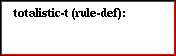

Teraz sa Vám objaví dialóg pre zmenu pravidla (obrázok vpravo hore). Pomocou voľby
e/f nastavíte všetky bity pravidla na
0,/1 (poslúži pri zadávaní pravidla pre väčšie hodnoty
k), voľba m aplikuje pravidlo väčšiny, A Altenbergove
pravidlo, c reťazové pravidlo, r náhodné pravidlo. Voľbou
d/b/h zadáte pravidlo v
desiatkovom/dvojkovom/šestnástkovom tvare. Voľba p zopakuje posledné zadané
pravidlo (niečo ako undo). Voľbou l naćítate pravidlo zo súboru.
Zadajte b pre zadávanie v dvojkovom tvare. Objaví sa obrázok pravidla (v dialógu
vľavo dole) a v pravom hornom rohu okno s príkazmi pre zadávanie. Pomocou voľby
e si môžete obrázok zväčšiť. Pomocou šípiek a kláves 1 a
0 môžete pravidlo meniť. Keď chcete, napríklad, aby vstupná kombinácia
111 spôsobila jednotku na výstupe, najľavejší bit pravidla nastavte na
1. Ak ste s nastaveniami spokojní, stlačte ENTER a okno pravidla sa
následne zmení na:

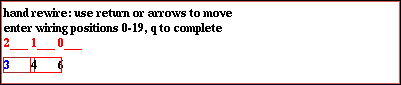
Teraz môžete vyskúšať ručnú zmenu prepojení pomocou voľby h. V pravom hornom
rohu sa objaví okno s pokynmi a prepojeniami (viď nasledujúci obrázok). Ak chcete aktuálny
prvok prepojiť namiesto desiatky s trojkou, napíšte jednoducho namiesto 10-ky
3-ku. Po ukončení zmien treba stlačiť pravé tlačidlo myši alebo q.
Základy zadávania ľubovoľnej booleovskej siete do DDLab-u máte teda za sebou, teraz je dobré vedieť, ako výsledky tejto často zdĺhavej práce zachrániť pre ďalšie použitie.

Voľbou f (v jednom z grafického prezerania/úpravy/učenia siete) sa dostanete do
dialógu súbory/údaje, ktorý je znázornený na obrázku vyššie. Tu máte možnosť uložiť/vytlačiť
k-mix (.mix), prepojenia (.w_s), pravidlá (.r_s) a
prepojenia spolu s pravidlami (.wrs). Súbor .wrs tu môžete okrem
uloženia aj nahrať do programu.
To je k nastaveniam naozaj všetko, teraz simulujme, že simulujeme ;).