Prírodou inšpirované algoritmy
študijné materiály pre projekt mobilnej triedy umelej inteligencie

Nastavenie prepojení
Po nastavení k nasleduje nastavenie prepojení. Tu musíte určiť, výstupy ktorých
prvkov budú na tieto vstupy napojené. Prvý dialóg týkajúci sa nastavenia prepojení máte
možnosť vidieť na nasledujúcom obrázku. Pomocou voľby s môžete zadať špeciálne
siete ako napríklad ľubovoľnú booleovskú sieť s 1D, 2D alebo 3D priestorovým usporiadaním
prvkov a rôznymi spôsobmi generovania. Pomocou l môžete nahrať predtým vytvorené
prepojenia zo súboru. Voľba r vygeneruje náhodné prepojenia. Voľby
3, 2 a predvolená voľba sú pre zadávanie rovnomerných prepojení
(CA) s 3D, 2D alebo 1D usporiadaním. Zadajte s pre generovanie špeciálnych
prepojení.

Pre účel simulácie modelu živej bunky nie je potrebné 2D alebo 3D usporiadanie prvkov, preto
v nasledujúcom dialógu (viď obrázok nižšie) zvoľte 1D (voľba ENTER).

Teraz sa Vám objaví dialóg, znázornený na nasledujúcom obrázku, v ktorom máte možnosť voľby
medzi ručný zadávaním prepojení (voľba h), pravidelnými prepojeniami pre 1D
usporiadanie (voľba 1) a a náhodným generovaním prepojení (ENTER).
Zvoľte prosím prednastavené náhodné generovanie.

Program Vám poskytne možnosť ovplyvniť náhodné generovanie niekoľkými spôsobmi. Postupne je to (viď nasledujúci obrázok):
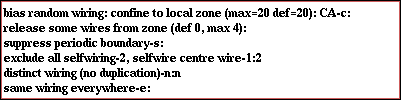
- obmedzenie prepojení na nejaké okolie prvku (ale pre tento experiment to nie je potrebné),
- generovanie rovnomerných prepojení ako u CA (
c) (nežiadúce; stlačteENTER), - náhodné vypustenie niektorých prepojení z nejakej oblasti z doteraz vygenerovaných prepojení (v experimente nepotrebné),
- potlačenie periodického ohraničenia (
s) (manuál sa o tejto funkcii nezmieňuje, takže voľba je nežiadúca), - vylúčenie všetkých prepojení prvkov samých na seba (
2) alebo zámerné prepojenie každého prvku so samým sebou (1) (vyberte2, aby v bunke prítomnosť nejakej látky neovplyvňovala prítomnosť samej seba), - vylúčenie rovnakých vstupov (
n) (vhodné pre model - dva rovnaké vstupy by nemali význam), - rovnaký počet výstupov a vstupov pre každý prvok (
e) (taktiež nepotrebné).
To by bolo k ovplyvneniu náhoného generovania asi všetko, teraz Vám DDLab ponúkne dialóg
(znázorný je na obrázku nižšie), pomocou ktorého môžete prezerať i upravovať prepojenia.
Voľba M slúži na prezeranie prepojení, m otvorí okno, v ktorom sa
dá matica prepojení ešte dodatočne upravovať. Ďalšie voľby sa týkajú grafického zobrazenia
prepojení siete. Voľba g vyvolá vykreslenie grafu siete s rôznymi možnosťami
zobrazenia. 1 zobrazí 1D mapu prepojení pre jeden prvok; pomocou kurzorových
kláves sa dá prechádzať po jednotlivých prvkoch. Voľba c predstavuje zhruba to
isté, ale prvky sú vykreslené na kružnici. Pri voľbe 2 sú prvky vykreslené v
dvojrozmernom poli. Prvý riadok obsahuje informáciu o tom, že v tomto bode máte hotové iba
prepojenia, chýbajú Vám ešte pravidlá.

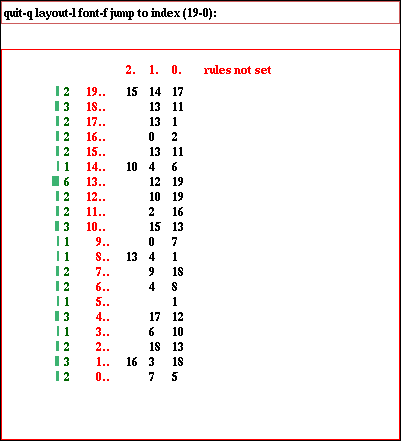
Pozrite sa teraz na maticu prepojení (viď obrázok dole), zadajte M.Riadky matice
predstavujú prvky od najvyššieho indexu po najnižší, stĺpce predstavujú vstupy. Napríklad
prvý riadok matice hovorí, že do prvku číslo 19 vstupujú výstupy prvkov
15, 14 a 17. V zelenom stĺpci naľavo od matice sú
zapísané výstupné stupne príslušných prvkov (napríklad z 19. prvku vystupujú
2 výstupy). Pomocou voľby l môžete nastaviť šírku okna s maticou
prepojení, pomocou f môžete prepínať medzi dvoma veľkosťami písma a zadaním
čísla môžeme vypísať maticu od určitého prvku (vhodné pre veľké siete).
Maticu môžete po zadaní m (v predchádzajúcom dialógu) ručne upravovať a keď už
budete s prepojeniami spokojní, môžete pokračovať zadávaním pravidiel.