Prírodou inšpirované algoritmy
študijné materiály pre projekt mobilnej triedy umelej inteligencie
|
|||||||||||||||

Prezeranie a úprava štruktúry siete (bez nastavených pravidiel)
Po zadaní prepojení sa objaví dialóg (viď nasledujúci obrázok) na prezeranie/upravovanie
aktuálnej štruktúry siete. Príkazom M vyvoláte prezeranie siete vo forme tabuľky
(matice). Príkaz m otvorí podobné okno, v ktorom môžete maticu prepojení ešte
dodatočne upravovať. Voľba g vyvolá vykreslenie grafu siete s rôznymi možnosťami
nastavenia zobrazenia.

Pomocou voľby c zobrazíte prvky siete na kružnici. Voľbou 1 a
2 môžete zobraziť prvky siete ako 1D resp. 2D zobrazenie. Prvý riadok diálógu
Vás informje o tom, že ste zatiaľ nenastavili pravidlá.
Voľba g v predchádzajúcom dialógu zobrazí graf siete, ktorý sa dá rôzne
nastavovať. Dialógové okno nastavení grafu je na nasleduúcom obrázku. Môžete si zvoliť rôzne
spôsoby usporiadania prvkov (1D, 2D a 3D pomocou volieb 1, 2,
3; náhodné pomocou R; na kružnici pomocou o), veľkosti
prvkov a prepojení (voľby e, c, E a C).
Pomocou voľby r môžete graf otáčať. Jednotlivé uzly máte možnosť presúvať ručne
(stlačte d, kliknite na príslušný uzol a následným ťahaním myši ho presunte) a
sprehľadniť si tak niektoré časti grafu.

Voľbou a pustíte do siete mravca, ktorý ňou bude postupne prechádzať podľa
Markovovho reťazca. Pomocou volieb n a f je možné vypísať tabuľku
výstupov z každého prvku (tzv. maticu susednosti), podľa počtu výstupov resp. podľa zlomku
možných výstupov. Podobný spôsob sa používa aj pre zobrazenie metagrafu oblastí atrakcie. Ak
máte záujem o viac informácií o tomto metagrafe, pozrite si v (Wuensche, 2001) kapitolu 20.
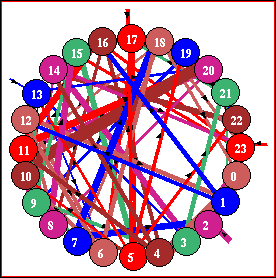
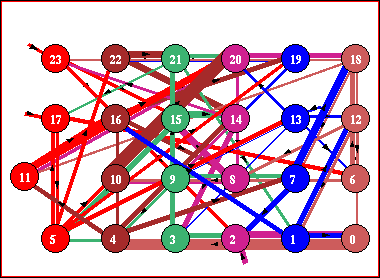
Obrázok vľavo hore znázorňuje graf 2D siete s 24 prvkami (rozmer siete je
6x4 prvkov), tak ako sa zobrazí po stlačení voľby g. Obrázok vpravo
hore znázorňuje 2D rozmiestnenie prvkov tej istej siete (voľba 2), pričom prvok
11 (v skutočnosti je to dvanásty, pretože sa čísluje od 0) je ručne
presunutý doľava.
Ako bolo vyššie uvedené, DDLab ponúka grafické zobrazenie prvkov siete (nemýlte si graf siete a grafické zobrazenie prvkov siete) s prepojeniami štyrmi spôsobmi:
- 1D + čas - jedná sa o 1D zobrazenie prvku v čase;
- 2D - klasické "maticové" zobrazenie;
- 3D - v prípade, že sa jedná a trojrozmernú sieť;
- zobrazenie prvkov na kružnici;
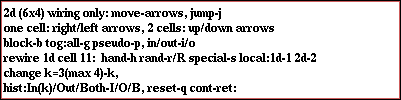
Všetky druhy zobrazenia majú podobné dialógové okno, ktoré je znázornené na obrázku. nižšie.
Pomocou voľby j môžete skočiť priamo na zadaný prvok, pomocou g
zapnete/vypnete zobrazenie všetkých prepojení, p prepína medzi priamym
zobrazením prepojení a pseudookolím. Zmeniť prepojenia pre aktuálnu bunku môžete nasledovne:
h - ručne, r/R - náhodne, s - špeciálne.
Voľby 1 a 2 zmenia prepojenia na rovnomerné miestne. Zmeniť
k pre aktuálny prvok môžete pomocou voľby k. Ďalšie funkcie:
I a O B zobrazia histogram vstupných a výstupných
resp. vstupných aj výstupných stupňov prvkov siete.
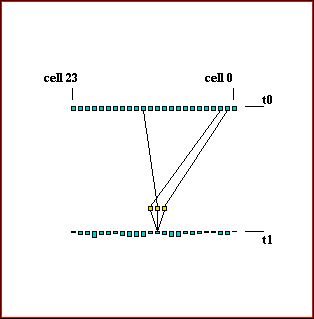
Na obrázkoch nižšie sú príslušné grafické zobrazenia sietí. Všetky sú, kvôli porovnaniu, pre rovnakú sieť a nastavené na jedenástom prvku. Ľavý obrázok znázorňuje zobrazenie na kružnici, pravý 1D zobrazenie.
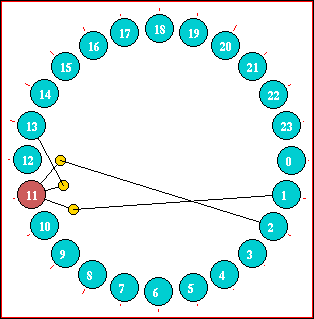
Pri zobrazení na kružnici sú prvky znázornené pomocou kruhov s indexom v strede (pre
n<40). Pri každom prvku je nakreslená čiara, ktorá znázorňuje jeho výstupný
stupeň. Ak je počet prvkov väčší ako 162, zobrazujú sa už len tieto krátke
čiary. V 1D sú prvky siete zobrazené dvakrát a medzi nimi sú zobrazené prepojenia. Výška
zobrazenia prvku v spodnom rade znázorňuje jeho výstupný stupeň. Označenia t0 a
t1 symbolizujú, že podľa stavov prvkov v čase t0 sa
nastaví stav prvku, s ktorým sú prepojené v čase t1.
Informačné okno, ktoré sa objavuje na spodku obrazovky vyzerá pre 1D a kružnicu takto:

maxk=4 informuje, že sú v sieti nastavené zmiešané okolia (k-mix), s počtom
prepojení obmedzeným najviac na 4. cell je index aktuálneho prvku,
k=3 je počet jeho prepojení a wiring sú indexy prvkov, s ktorými je
prepojený. outwires je počet výstupných prepojení (výstupný stupeň) prvku. Po
links nasledujú informácie o prepojeniach v celej sieti: total je
celkový počet prepojení, av-k je priemerná hodnota k,
bi je počet párov prvkov, ktoré sú navzájom obojsmerne prepojené,
self je počet "samoprepojení".
Ak si zvolíte 2D zobrazenie prvkov, vykreslia sa v matici príslušných rozmerov, tak ako je to
znázornené na nasledujúcom obrázku. Čísla v rohoch matice sú súradnice krajných prvkov. Pri
tomto druhu zobrazenia prvkov môžete maticu zväčšovať/zmenšovať pomocou volieb e
/ c, alebo ju posúvať hore/dole/na začiatok voľbami u /
d / S.
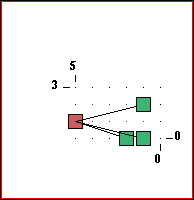
Informačné okno pre 2D zobrazenie sa líši od informačného okna predošlých druhov zobrazení len v spôsobe indexovania prvkov.